
Étape 11 — Contrôler et publier l'Emploi du temps
Où : Emploi du temps (premier bouton du menu). Les horaires que vous avez saisis y deviennent des créneaux, semaine après semaine : l'Emploi du temps est votre brouillon de travail. Tant que vous n'avez pas publié une semaine, vos salariés n'en voient rien.
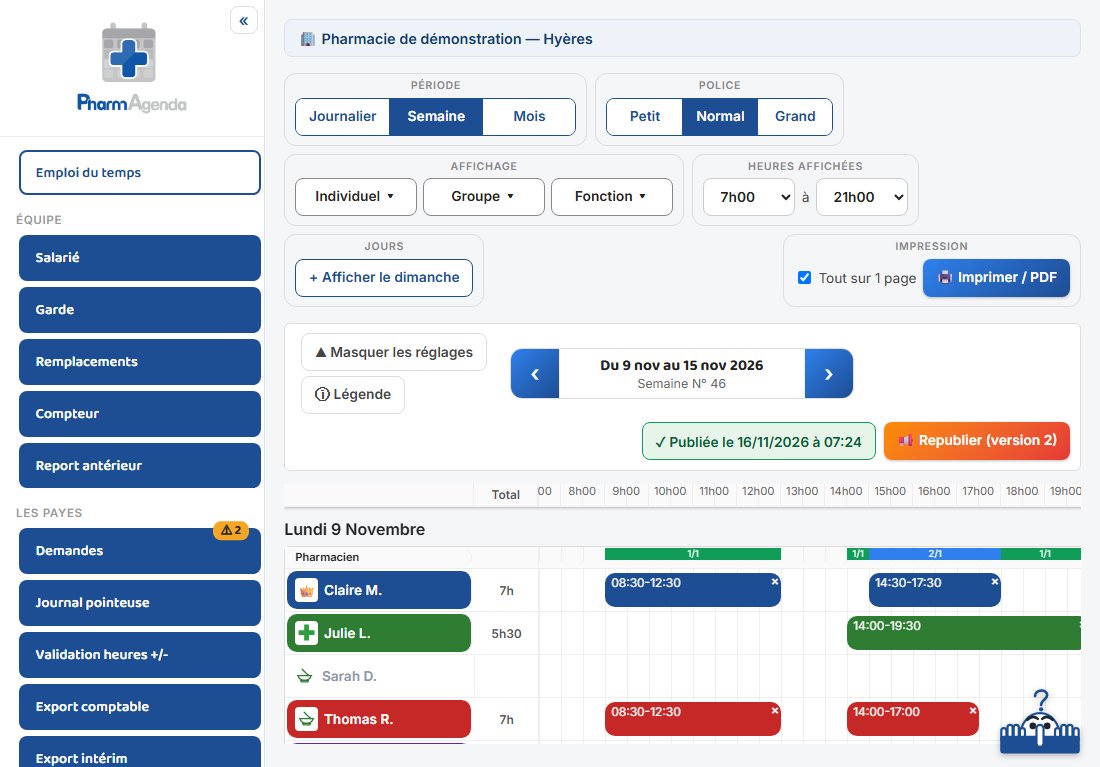
La barre de réglages
Au-dessus de l'agenda, une barre de réglages en plusieurs blocs. Votre navigateur se souvient de vos choix (taille, filtres, heures affichées) d'une visite à l'autre.
- Période : Journalier, Semaine ou Mois. Les flèches ‹ et › de chaque vue font défiler les jours, les semaines ou les mois.
- Police : Petit / Normal / Grand pour la taille de l'agenda. Quand la fenêtre se réduit, les colonnes des heures rétrécissent pour que tout tienne sans défilement horizontal.
- Affichage : trois menus de filtre. Individuel ▾ (cases à cocher pour choisir les salariés affichés, liens Tous / Aucun), Groupe ▾ (Tous / Présent / Absent, un seul choix à la fois : une personne en récupération toute la journée compte comme absente, son créneau restant affiché) et Fonction ▾ (une case par fonction, liens Toutes / Aucune). Quand un filtre est actif, son bouton le dit (par exemple « Groupe : Absent ▾ » ou « Fonction : 2 sur 4 ▾ »). Les salariés restent classés par fonction, puis par ancienneté.
- Heures affichées : de telle heure à telle heure, pour ne voir que la plage utile (par exemple 8 h à 20 h).
- Jours : + Afficher le dimanche ajoute la colonne du dimanche pour la semaine affichée.
- Impression : la case Tout sur 1 page (cochée par défaut) fait tenir l'agenda affiché sur une seule feuille ; décochée, il s'imprime en plusieurs pages, en plus gros. Le bouton 🖨️ Imprimer / PDF imprime, ou enregistre en PDF si vous choisissez « Enregistrer au format PDF » comme imprimante. Le nom de la pharmacie et la légende figurent sur la feuille ; les bandeaux d'alerte, eux, ne s'impriment pas.
- Deux boutons à part : ▲ Masquer les réglages (il devient ▼ Afficher les réglages) pour gagner de la place à l'écran, et ⓘ Légende pour afficher ou masquer la légende des couleurs.
Lire l'écran
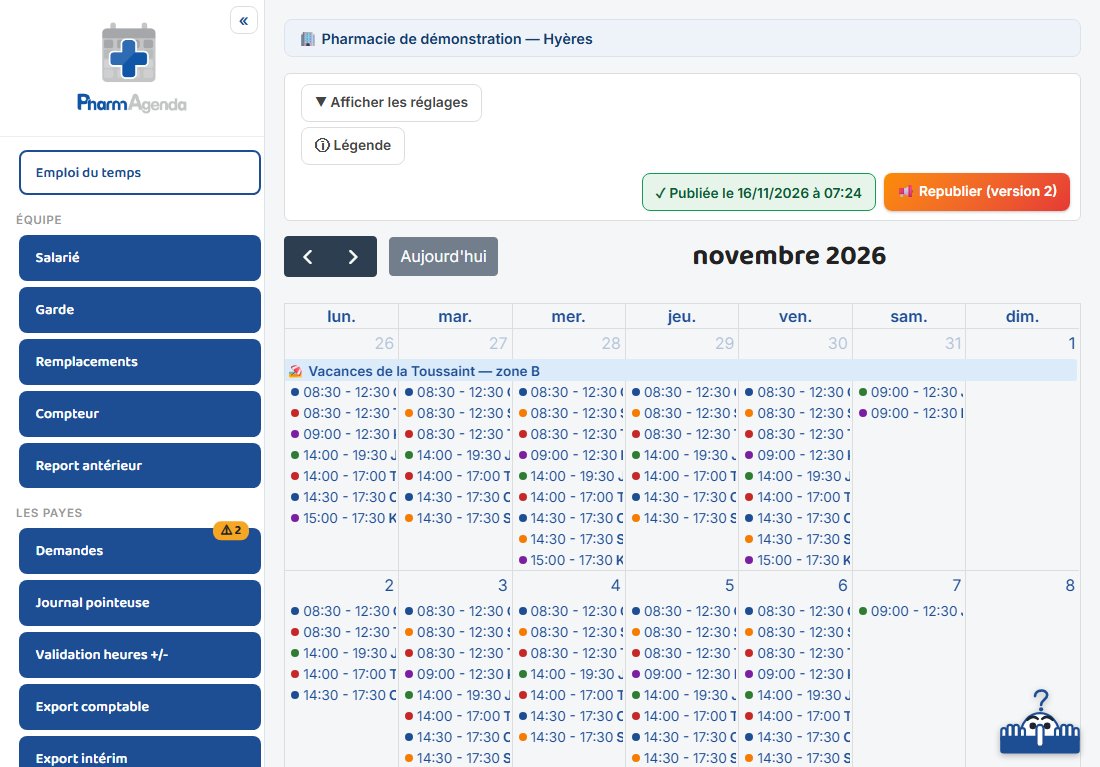
- La vue Mois commence le lundi et affiche, sur chaque créneau, l'heure de début et de fin (« 08:30 - 16:30 »).
- La bande de couleur au-dessus de chaque jour montre la couverture par rapport à l'effectif minimum que vous avez réglé : Manque minimum (rouge), Minimum respecté (vert), En trop (bleu). La pastille affiche par exemple « 2/3 » : deux personnes présentes pour trois demandées. Cette bande n'est visible que de ceux qui gèrent la pharmacie.
- La légende rappelle aussi : ⏳ Demande en cours (pas encore validée) (une absence ou des heures supplémentaires attendent votre réponse), Hors heures d'ouverture (un créneau placé en dehors de vos horaires d'ouverture), et HS = heures supplémentaires en plus du contrat (un simple déplacement d'horaire n'en est pas).
- Une absence validée apparaît en bande colorée sur la ligne du salarié, avec la couleur et la hachure choisies pour ce type d'absence (voir l'étape 3). L'icône devant son nom est celle de sa fonction.
- Les jours fériés portent la pastille « 🎌 Férié » avec le nom du jour. Les vacances scolaires de la zone de votre pharmacie (déduite de son code postal) apparaissent en pastille « 🏖️ Vacances de … — zone B · du jj/mm au jj/mm » dans les vues Journalier, Semaine et Mois : pratique pour anticiper les périodes où les salariés parents demandent des congés.
- Sous la grille de la vue Semaine, le bloc Total des heures donne, pour chaque salarié, « P 35 h - R 36 h = +1 h » : Prévu par le contrat, Réel dans l'agenda, et l'écart. Le titulaire sous contrat « Titulaire » et les stagiaires n'y figurent pas.
- Les rappels de règles (repos, durée maximale, pharmacien présent…) s'affichent en haut de l'agenda et y restent jusqu'à ce que vous cliquiez sur OK, j'ai lu.
- Sur téléphone, la vue Semaine s'affiche en liste par jour (qui travaille, à quelles heures) ; le bouton Voir la grille des heures bascule vers la grille, et Voir la liste par jour revient à la liste.
Si une journée est vide
Retournez dans l'onglet Horaires du salarié : c'est presque toujours une date de début de validité postérieure à la semaine affichée. Pour remplir les jours déjà passés, utilisez Mettre l'Agenda à jour en bas de cette page. Une semaine antérieure au début de l'agenda de la pharmacie (étape 10) est volontairement vide : « Avant le début de l'agenda ».
Modifier un créneau
Vous pouvez ajuster l'agenda directement, avec la souris ou en cliquant. PharmAgenda vérifie aussitôt les règles (repos, durée maximale, pharmacien présent) et vous signale toute alerte.
- À la souris, dans les vues Journalier et Semaine : glissez une barre pour la déplacer, tirez ses bords pour changer sa durée. Le × au bout d'une barre supprime tout le créneau (heures prévues comprises) ; le × d'une bande HS retire seulement les heures supplémentaires et garde le reste du créneau.
- En cliquant sur la ligne d'un salarié (un jour donné) : une fenêtre propose deux choix. 🕐 Heures — ajouter du temps de travail liste les créneaux du jour (avec un bouton Supprimer pour chacun) et permet d'en ajouter un (Début, Fin, Enregistrer / Annuler). 🗓 Absence — récup, retard, maladie… pose une absence (type, « Du … au » : gardez la même date pour un seul jour ; heures de début et de fin pour une absence partielle) ; une absence déjà posée se retire avec 🗑 Supprimer. Toute suppression demande une confirmation (Oui, supprimer).
- Allonger un créneau au-delà du contrat crée un créneau séparé, afin de distinguer les heures normales des heures supplémentaires.
- Un jour d'absence complète (congé, maladie, formation, récupération) refuse l'ajout d'heures : retirez d'abord l'absence.
La bande PAUSE se déplace aussi à la souris, par pas de 30 minutes et sans sortir du service du salarié : sa durée ne change pas, donc ni les heures ni la validation. Au lâcher, PharmAgenda demande s'il faut déplacer aussi la pause des semaines suivantes (même jour de la semaine) ou seulement ce jour-là. Le bouton ↺ sur une pause déplacée la remet en automatique. Les Horaires du salarié ne sont jamais modifiés. La couleur de la pause se règle dans Heures d'ouverture (étape 4).
Préparer les semaines à venir
Il n'y a rien à « créer » : l'agenda d'une semaine à venir se construit tout seul, à partir des Horaires de chaque salarié, la première fois que vous l'ouvrez (flèche › ou vue Mois). Pour préparer l'avenir, c'est donc dans les Horaires que vous travaillez, puis vous contrôlez le résultat ici.
- Un changement durable (nouveau contrat, passage de 35 h à 28 h…) : fiche du salarié → Horaires → + Nouvelle période avec une date de début future (de préférence un lundi). La période actuelle reste en vigueur jusqu'à la veille ; l'agenda des semaines suivantes prend les nouveaux horaires (étape 8).
- Un changement ponctuel (Noël, vacances d'été, période de fêtes) : dans la même fenêtre, cochez Période temporaire (Noël, vacances…) et renseignez Elle finit le :. Le lendemain de cette date, les horaires d'avant reprennent tout seuls.
- Un salarié sur un cycle de plusieurs semaines (étape 8) : l'agenda alterne tout seul semaine 1, semaine 2, etc. à partir du lundi de départ du cycle.
- Quand vous modifiez les Horaires d'un salarié, ses créneaux à partir d'aujourd'hui sont recalculés. Le passé n'est jamais touché, ni les créneaux ajoutés à la main.
- Pour une seule semaine particulière (un pont, un renfort), il est souvent plus simple de modifier directement les créneaux de cette semaine dans l'Emploi du temps que de créer une période.
- Une fois la semaine contrôlée, publiez-la : c'est ce qui la rend visible de l'équipe, avec ses 15 jours d'avance (voir ci-dessous).
Publier : ce que reçoit l'équipe
- Contrôlez la semaine, puis cliquez sur 📢 Publier cette semaine. La publication prend une « photo » de l'agenda. L'indication passe à ✓ Publiée le jj/mm/aaaa à hh:mm.
- Les salariés sont prévenus par e-mail (et par notification s'ils ont installé l'application, étape 2) et leur calendrier de téléphone (agenda ICS) se met à jour.
- Vous modifiez ensuite la semaine ? Une pastille ⚠ n apparaît à côté de « Publiée » : n changements (les horaires d'un salarié, un jour donné) ne sont plus ceux de la version publiée. Le bouton devient 📢 Republier (version n+1). Une confirmation vous nomme les salariés qui seront prévenus ; les autres ne reçoivent rien. Si aucun horaire n'a changé, personne n'est prévenu.
- Cliquez sur Publiée pour ouvrir le détail : ce qui a changé par rapport à la photo (avant → après), la prise de connaissance de chacun, le journal (qui a modifié quoi et quand), puis 📜 Historique complet de la semaine et 📄 Télécharger en PDF. Toutes les versions publiées sont conservées.
Ce que voit le salarié : le suivi « 👁 x/y ont vu »
- Une semaine non publiée n'est visible nulle part chez le salarié (site, téléphone, agenda ICS) : il lit « Cette semaine n'est pas encore publiée par votre titulaire ». Seuls vous et vos délégués voyez le brouillon.
- Une semaine publiée, il voit uniquement la dernière version publiée : vos retouches ne l'atteignent qu'au moment de Republier.
- À chaque republication qui change son horaire, il voit un bandeau 🔔 Votre planning a été modifié (ancien horaire → nouvel horaire) et un bouton J'ai pris connaissance. Les jours concernés portent la pastille « ⚠ Modifié pour vous », et une pastille numérotée apparaît sur « Emploi du temps » et sur l'icône de l'application. Dans son agenda de téléphone, le créneau est titré « ⚠ MODIFIÉ — … » jusqu'à ce qu'il ait confirmé.
- De votre côté, un compteur 👁 x/y ont vu s'affiche à côté de « Publiée » : x salariés sur y (ceux dont l'horaire a changé) ont cliqué sur « J'ai pris connaissance ». Cliquez dessus pour voir qui n'a pas encore vu, et relancez les retardataires. Ce compteur disparaît une fois la période clôturée.
Une question qui n'est pas dans le guide ? Écrivez-nous : contact@pharmagenda.fr.