
Étape 2 — Vous repérer et sécuriser votre accès
Tout se passe dans le menu bleu à gauche, rangé du plus quotidien au plus occasionnel. Les rubriques Ma Pharmacie, Expert comptable et Intérim sont des menus déroulants : ils sont repliés et s'ouvrent d'un clic (ou tout seuls quand vous êtes sur une de leurs pages).
| Rubrique | Ce qu'elle contient |
|---|---|
| Emploi du temps | Le planning de la semaine (vues Journalier, Semaine, Mois), la publication, l'impression. |
| Équipe | Salarié (les fiches), Garde, Remplacements, Compteur (soldes), Report antérieur (soldes de départ). |
| Les payes | Demandes (absences et heures supplémentaires), Journal pointeuse (si la pointeuse est activée), Validation heures +/-, Export comptable, Export intérim. |
| Ma pointeuse | La pointeuse (activation et poste de pointage), puis Règles (tolérances) une fois l'option activée. |
| Ma Pharmacie (menu déroulant) | Mon Officine (titulaire seulement), Heures d'ouverture, Effectif minimum, Rappel des règles. |
| Expert comptable (menu déroulant) | Coordonnées expert : où partent vos exports. |
| Intérim (menu déroulant) | Agences intérim, Besoin intérim. |
| Mon compte | Un lien isolé sous le menu : vos informations, vos appareils, votre mot de passe, la double authentification, l'installation sur téléphone, les notifications. |
| 📘 Aide | Un lien sous le menu qui ouvre ce guide dans un nouvel onglet. |
Les rubriques de la pointeuse (Journal pointeuse, Règles) n'apparaissent qu'une fois l'option activée (étape 14). Une pastille ⚠ n à côté de Demandes ou de Remplacements vous signale les demandes qui attendent votre réponse.
Obtenir de l'aide
Le lien 📘 Aide du menu ouvre ce guide. Sur la plupart des pages, un bouton rond ? flotte en bas de l'écran (info-bulle « Aide pour cette page ») : il ouvre directement la partie du guide qui explique la page où vous êtes.
Sécuriser votre accès
- Ouvrez Mon compte (lien sous le menu).
- Pour changer votre mot de passe : saisissez l'actuel, puis le nouveau deux fois, et cliquez sur Enregistrer.
- Double authentification (recommandée) : cliquez sur Activer la double authentification et suivez les indications. Un code généré par une application sur votre téléphone est alors demandé en plus du mot de passe à chaque connexion depuis un nouvel appareil.
- Vous avez ouvert PharmAgenda sur un ordinateur qui n'est pas le vôtre, ou perdu un téléphone ? Dans la carte Mes appareils, cliquez sur Déconnecter tous mes autres appareils : seul l'appareil que vous utilisez reste connecté.
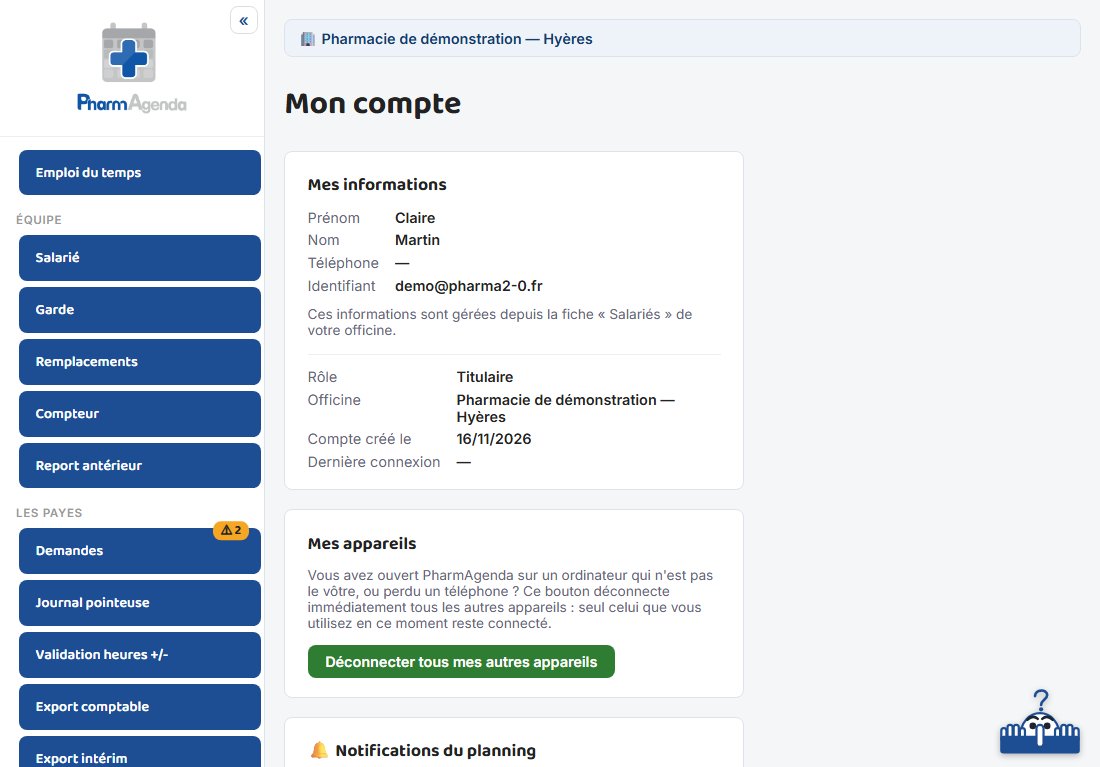
Le reste de Mon compte
- 📲 Installer PharmAgenda sur votre téléphone : la marche à suivre pour iPhone (Safari → Partager → Sur l'écran d'accueil) et Android (Chrome → menu ⋮ → Installer l'application). PharmAgenda se comporte alors comme une application.
- 🔔 Notifications du planning : boutons Activer sur cet appareil, Désactiver sur cet appareil, Envoyer une notification de test et Désactiver sur tous mes appareils. Vous êtes prévenu d'une demande qui vous attend ; jamais entre 21 h et 7 h, ce qui arrive la nuit attend le matin.
Une question qui n'est pas dans le guide ? Écrivez-nous : contact@pharmagenda.fr.