
Installer PharmAgenda pour vos salariés
Vos salariés n'ont rien à apprendre : il suffit qu'ils activent leur compte, qu'ils mettent PharmAgenda sur l'écran d'accueil de leur téléphone, et qu'ils branchent leur planning. Le plus simple est de le faire avec chacun, dix minutes, sur son téléphone : c'est vous qui supervisez, lui qui touche l'écran.
À faire une seule fois par salarié. Ensuite, il retrouve son planning, ses absences et ses notifications dans une icône, comme n'importe quelle application.
Avant de commencer (côté titulaire)
- La fiche du salarié est créée (étape 7) avec son adresse e-mail et son téléphone portable. L'e-mail d'invitation part tout seul à l'enregistrement de la fiche.
- Si la pointeuse est activée (étape 14), son code vendeur de logiciel de gestion d'officine est renseigné dans l'onglet Logiciel interne de sa fiche.
- Vous avez son e-mail sous la main : il s'appelle « <Nom de la pharmacie> vous invite sur PharmAgenda — activez votre compte ». Il peut être dans ses courriers indésirables.
Les étapes à faire avec le salarié, sur son téléphone
1. Cliquer sur le premier lien du message
Dans l'e-mail, le premier lien est celui qui active le compte : il est valable 7 jours. Les liens qui suivent (agenda, pointage) servent plus tard : ne cliquez pas dessus pour l'instant.
2. Créer son mot de passe
La page « Choisissez votre mot de passe » s'ouvre. Le salarié saisit un mot de passe, le confirme, puis touche Activer mon compte. Les règles sont celles de la CNIL : 12 caractères minimum, avec une majuscule, une minuscule, un chiffre et un caractère spécial.
3. La double authentification : la passer
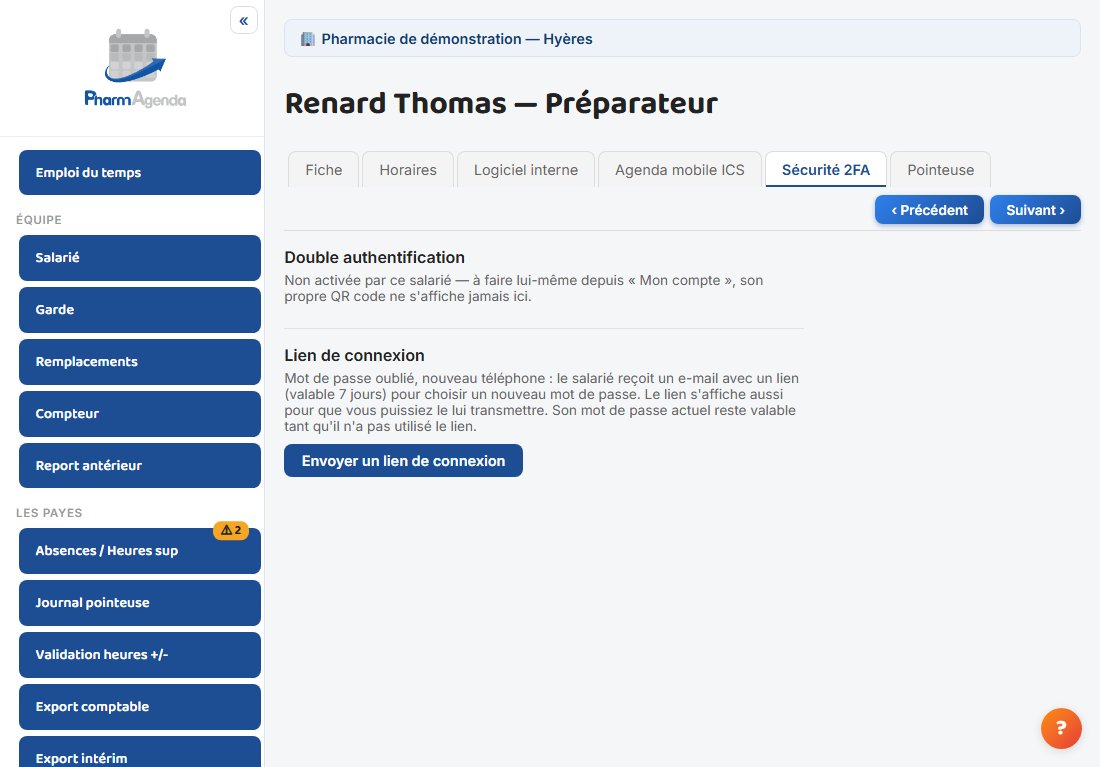
Un écran « Sécurisez votre compte » propose la double authentification (2FA). Elle est facultative : le salarié touche Plus tard. Il pourra l'activer quand il voudra, dans Mon compte (un salarié qui l'a activée et perd son téléphone peut être réinitialisé par vous : fiche → onglet Sécurité 2FA → Réinitialiser la 2FA).
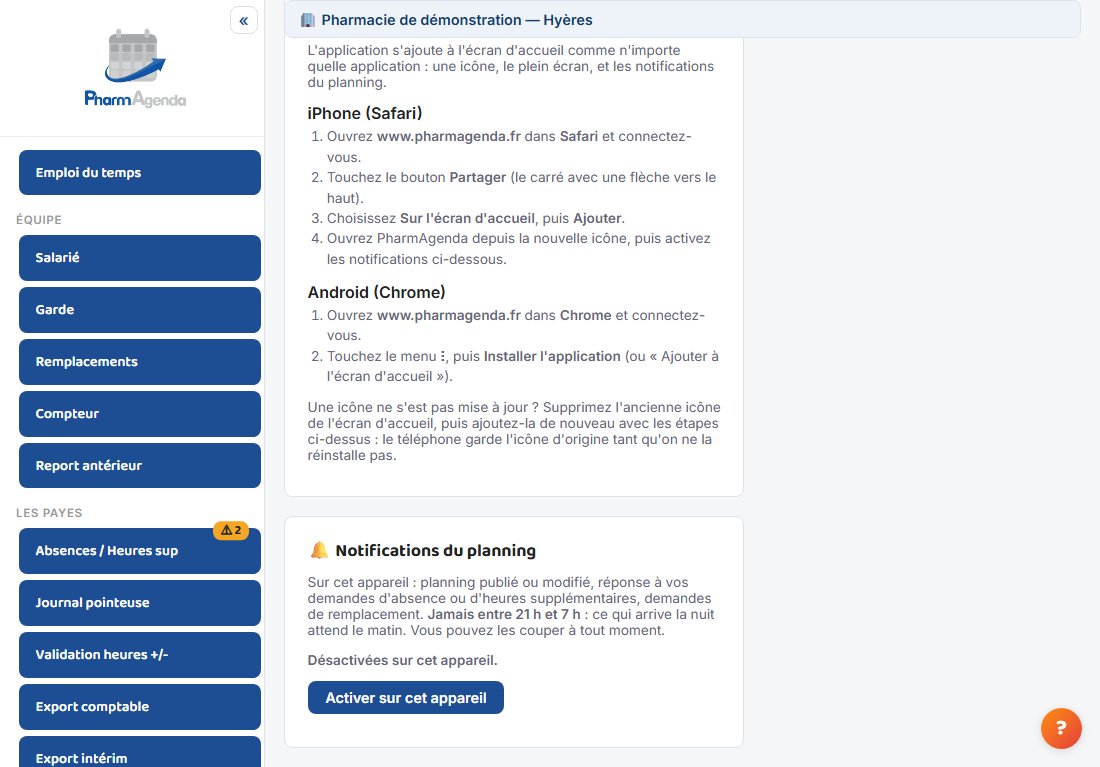
4. Mettre PharmAgenda sur l'écran d'accueil
C'est ce qui transforme le site en application : une icône, le plein écran, les notifications et la connexion qui reste ouverte 30 jours sur ce téléphone (la case « Rester connecté sur cet appareil » est cochée d'office sur un téléphone). L'explication est aussi dans Mon compte → 📲 Installer PharmAgenda sur votre téléphone.
| Téléphone | Ce que le salarié fait |
|---|---|
| iPhone (Safari) | Ouvrir www.pharmagenda.fr dans Safari et se connecter. Toucher le bouton Partager (le carré avec une flèche vers le haut), choisir Sur l'écran d'accueil, puis Ajouter. Ouvrir ensuite PharmAgenda depuis la nouvelle icône. |
| Android (Chrome) | Ouvrir www.pharmagenda.fr dans Chrome et se connecter. Toucher le menu ⋮, puis Installer l'application (ou « Ajouter à l'écran d'accueil »). Ouvrir ensuite PharmAgenda depuis l'icône. |
5. Activer les notifications du planning
Toujours depuis l'icône : Mon compte, tout en bas, bloc « 🔔 Notifications du planning ». Le salarié touche Activer sur cet appareil et autorise les notifications quand le téléphone le demande. Le bouton Envoyer une notification de test permet de vérifier tout de suite.
- Il reçoit : le planning publié ou modifié, la réponse à ses demandes d'absence ou d'heures supplémentaires, les demandes de remplacement.
- Jamais entre 21 h et 7 h : ce qui arrive la nuit attend le matin. Il n'y a rien à régler pour cela, c'est automatique.
- Il peut les couper à tout moment : Désactiver sur cet appareil, ou Désactiver sur tous mes appareils.
- Sur iPhone, les notifications ne fonctionnent que si l'application a été ajoutée à l'écran d'accueil et ouverte depuis son icône (étape 4).
Si la pointeuse est activée : le QR code de pointage
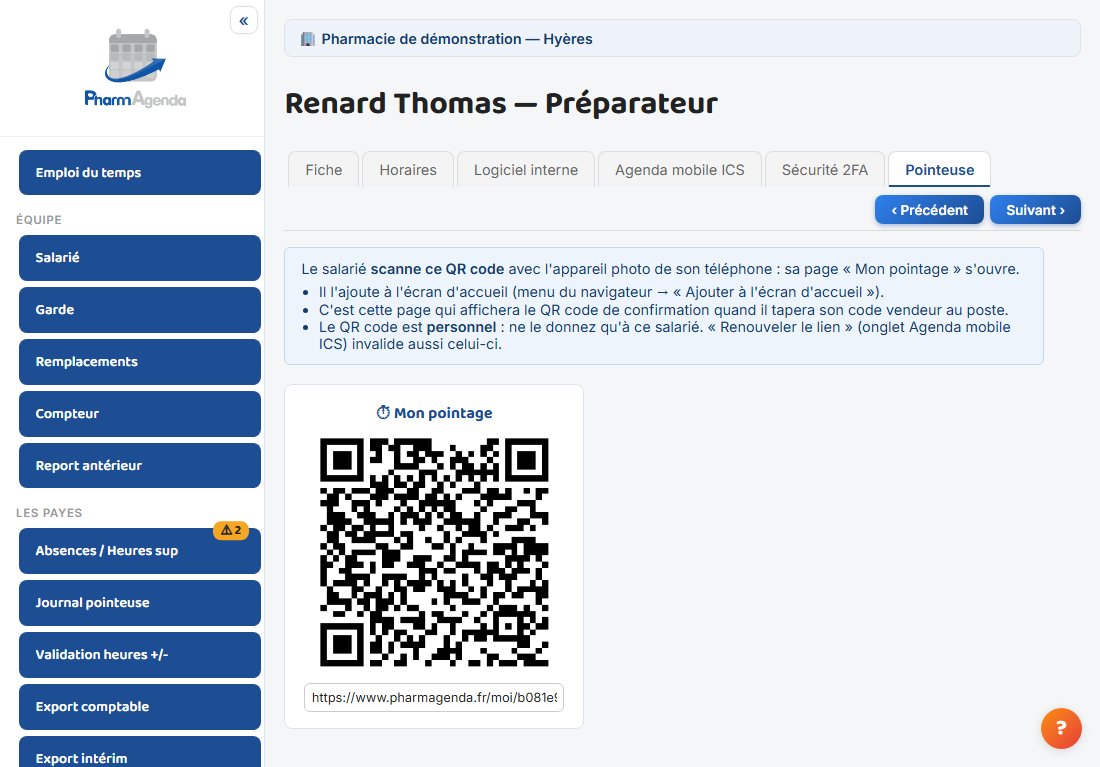
À faire seulement si vous avez activé la pointeuse (étape 14) et que ce salarié doit pointer (le titulaire ne pointe pas). Le salarié a besoin de sa page « Mon pointage » sur son téléphone.
- Sur votre écran, ouvrez sa fiche : Équipe → Salarié, cliquez sur son nom, onglet Pointeuse. Un QR code s'affiche.
- Le salarié photographie le QR code avec l'appareil photo de son téléphone (il suffit de le viser, puis de toucher le lien qui apparaît). Sa page Mon pointage s'ouvre.
- Il ajoute cette page à l'écran d'accueil, avec les mêmes gestes que pour l'application (Partager → Sur l'écran d'accueil sur iPhone, ⋮ → Installer ou Ajouter à l'écran d'accueil sur Android).
Brancher son planning sur l'agenda du téléphone
Après le pointage vient l'agenda : le planning s'affiche dans le calendrier du téléphone et se met à jour tout seul. C'est facultatif, mais c'est ce que les salariés préfèrent.
Où trouver le QR code (côté titulaire)
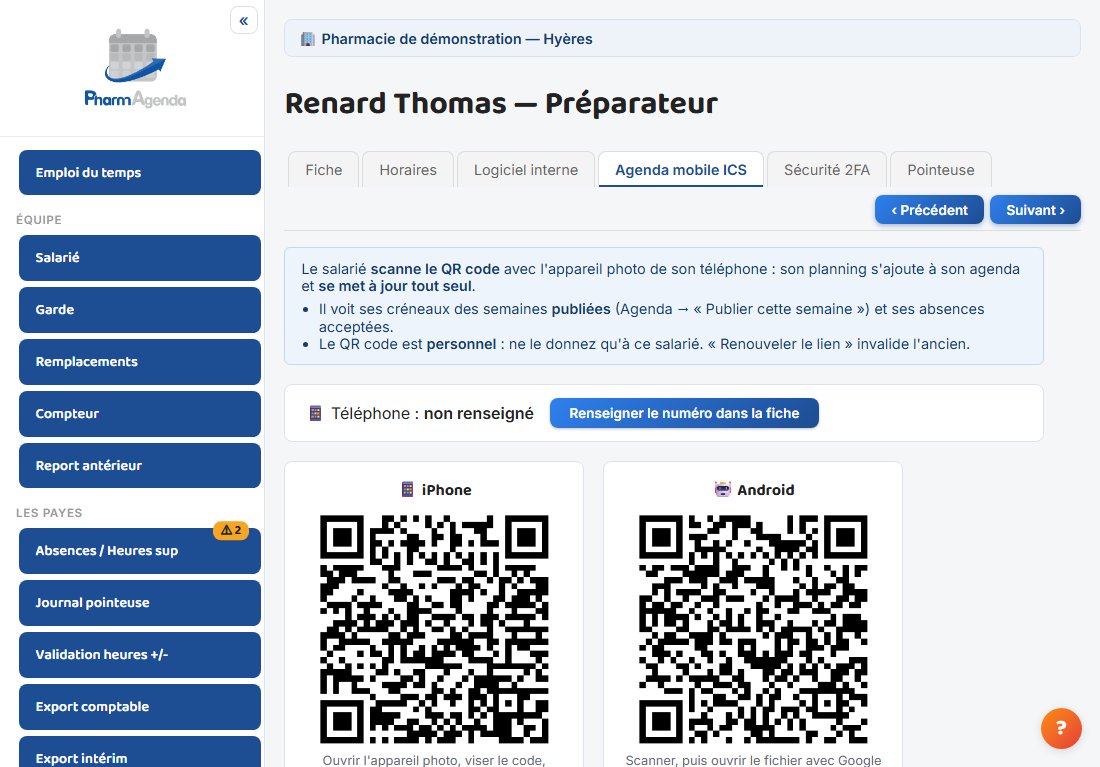
- Pour un salarié : Équipe → Salarié, son nom, onglet Agenda mobile ICS. Le QR code s'affiche avec un rappel de la marche à suivre.
- Pour toute l'équipe : dans la liste des salariés, le bouton 📱 QR codes agenda ouvre une planche de QR codes que vous pouvez imprimer.
- Le salarié le reçoit aussi dans l'e-mail d'invitation, sous le premier lien. Depuis un ordinateur, il scanne le QR code de l'e-mail avec son téléphone ; depuis son téléphone, il ouvre le lien de l'e-mail.
Ce que fait le salarié
- Photographier le QR code avec l'appareil photo du téléphone.
- Dans la fenêtre qui s'ouvre, toucher Rechercher, puis valider (S'abonner, Enregistrer).
- Ouvrir l'application Agenda du téléphone et activer le calendrier de la pharmacie (il est à cocher dans la liste des agendas, s'il ne l'est pas déjà).
| Téléphone | Particularités |
|---|---|
| iPhone | Viser le code avec l'appareil photo, puis toucher S'abonner : le calendrier se met à jour tout seul. |
| Android | Scanner le code, puis ouvrir le fichier avec Google Agenda pour l'ajouter. Pour un abonnement qui se met à jour tout seul : Google Agenda sur ordinateur → Autres agendas → À partir de l'URL, avec le lien indiqué sous le QR code. |
Ce que le salarié trouve ensuite dans l'application
| Bouton de la barre du bas | À quoi il sert |
|---|---|
| Planning | Le planning de l'équipe, jour par jour, la journée en cours mise en avant. Le bouton Voir la grille des heures passe de la liste à la grille. |
| Absence | Poser une demande d'absence ; la réponse arrive par notification. |
| Heures sup | Déclarer des heures supplémentaires ; vous les validez dans Absences / Heures sup. |
| Pointage | Seulement si la pointeuse est activée : sa page Mon pointage. |
| Menu | Son compte, son compteur d'heures, l'aide. |
Vérifier que tout est en place
| Contrôle | Où |
|---|---|
| Le compte est activé | Dans la liste des salariés, le lien renvoyer le lien disparaît dès que le salarié a choisi son mot de passe. |
| Il reçoit bien les notifications | Avec lui : Mon compte → Envoyer une notification de test. |
| Il voit son planning | Publiez la semaine (étape 11), puis regardez 👁 x/y ont vu. |
| Il peut pointer (si option) | Il tape son code vendeur au poste : le QR code de sa page Mon pointage s'affiche (étape 14). |
Les petits problèmes
| Problème | Solution |
|---|---|
| « Lien invalide ou expiré » | Le lien dure 7 jours. renvoyer le lien (liste des salariés), ou Envoyer un lien de connexion (fiche, onglet Sécurité 2FA). |
| Mot de passe oublié, nouveau téléphone | Envoyer un lien de connexion (fiche, onglet Sécurité 2FA) : il choisit un nouveau mot de passe. L'ancien reste valable tant qu'il n'a pas utilisé le lien. |
| Il a perdu son téléphone | Lui, depuis un autre appareil : Mon compte → Déconnecter tous mes autres appareils. Vous : réinitialisez sa 2FA s'il l'avait activée. |
| Les notifications sont bloquées | Il doit les autoriser pour PharmAgenda dans les réglages de son téléphone ou de son navigateur, puis revenir dans Mon compte. |
| Il n'arrive plus à se connecter | Vérifiez l'adresse e-mail de sa fiche : c'est son identifiant. |
Une question qui n'est pas dans le guide ? Écrivez-nous : contact@pharmagenda.fr.