
Étape 14 — La pointeuse (option)
Avec l'option (10 € HT par mois), vos salariés pointent leur arrivée et leur départ et PharmAgenda compare avec le planning. Aucun matériel à acheter : tablette, ordinateur ou téléphone avec caméra, au comptoir. L'option est facturée pour le mois entier, sans prorata.
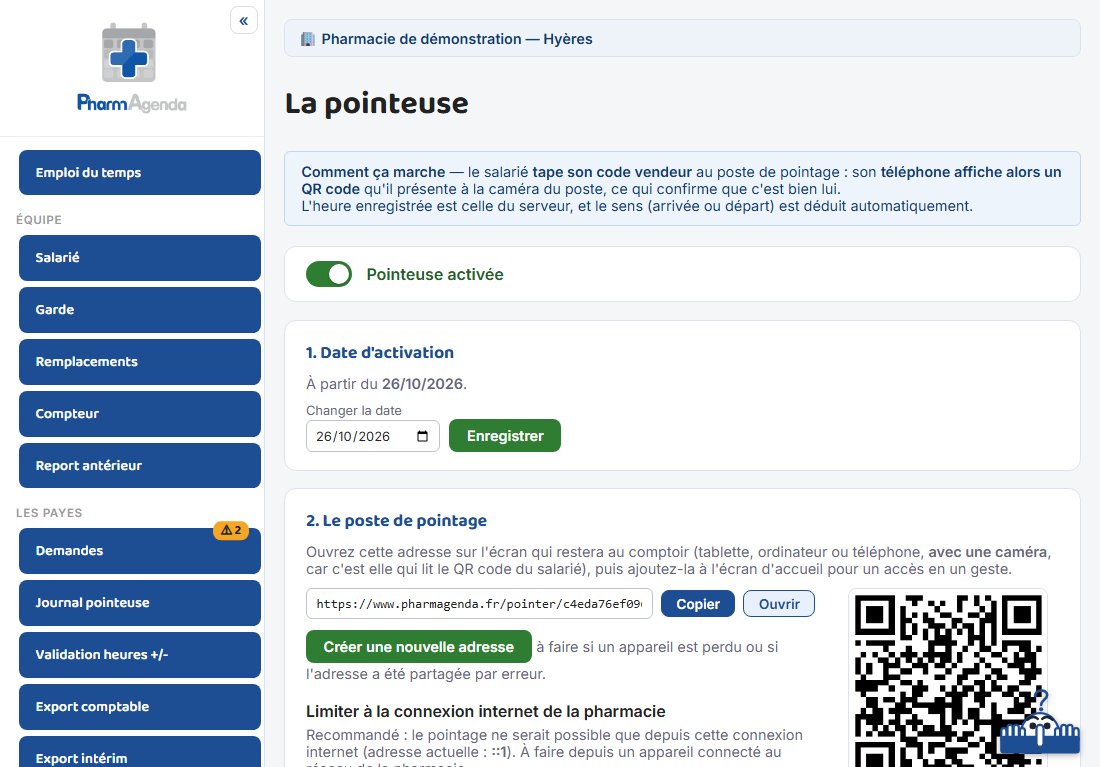
Activer et installer le poste
- Ouvrez Ma pointeuse → La pointeuse et activez l'option (ou l'onglet Activer la pointeuse de Mon Officine).
- Date d'activation : les écarts ne remontent qu'à partir de cette date. Elle ne peut être qu'aujourd'hui ou plus tard. À partir de cette date, un jour sans pointage apparaît en « pointage manquant », à traiter par vous : rien n'est rempli automatiquement.
- Le poste de pointage : copiez ou ouvrez l'adresse affichée, sur l'appareil qui restera au comptoir, puis ajoutez-la à son écran d'accueil. Créer une nouvelle adresse si un appareil est perdu.
- Recommandé : Limiter à cette connexion pour que le pointage ne soit possible que depuis le réseau de la pharmacie (Retirer la limitation pour la lever).
- Les salariés prêts à pointer : chacun a besoin de son code vendeur LGO (fiche → onglet Logiciel interne ; boutons « Code vendeur » et « Téléphone » sur cette page) et de son téléphone relié.
Comment pointe un salarié
- Il tape son code vendeur sur le poste ; son téléphone affiche un QR code qu'il présente à la caméra du poste. L'heure enregistrée est celle du serveur et le sens (arrivée ou départ) se déduit tout seul.
- Il peut aussi choisir un code personnel de 4 à 6 chiffres qu'il gère lui-même (menu Pointage → Mon code personnel).
- Dans le menu Pointage de son espace, il trouve Mon pointage (QR), Mes pointages (l'historique de ses pointages) et Aide iPhone / Android, un guide qui lui explique comment recevoir la notification et ajouter son agenda. Sur l'application installée, Pointage figure dans la barre du bas.
- La pause de 30 minutes d'un service continu est déduite automatiquement et ne se pointe pas : on ne pointe la pause que lorsqu'il y a une vraie coupure entre deux créneaux.
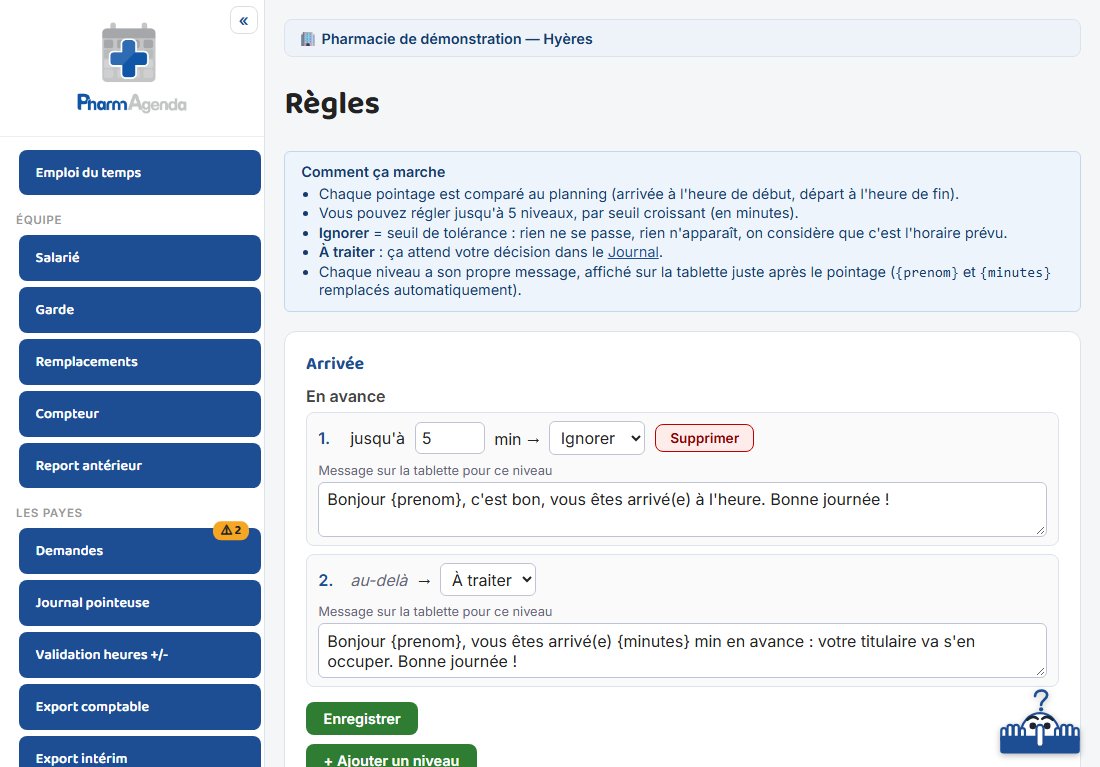
Les règles de tolérance
Ma pointeuse → Règles. Chaque pointage est comparé au planning. Vous réglez jusqu'à 5 niveaux par seuil croissant, pour les arrivées (en avance, en retard) et les départs. Pour chaque niveau : Ignorer (la tolérance : rien ne se passe) ou À traiter (ça attend votre décision dans le Journal), et un message affiché sur la tablette juste après le pointage (« Bonjour {prenom}, … {minutes} min… »).
Valider les heures pointées : le Journal
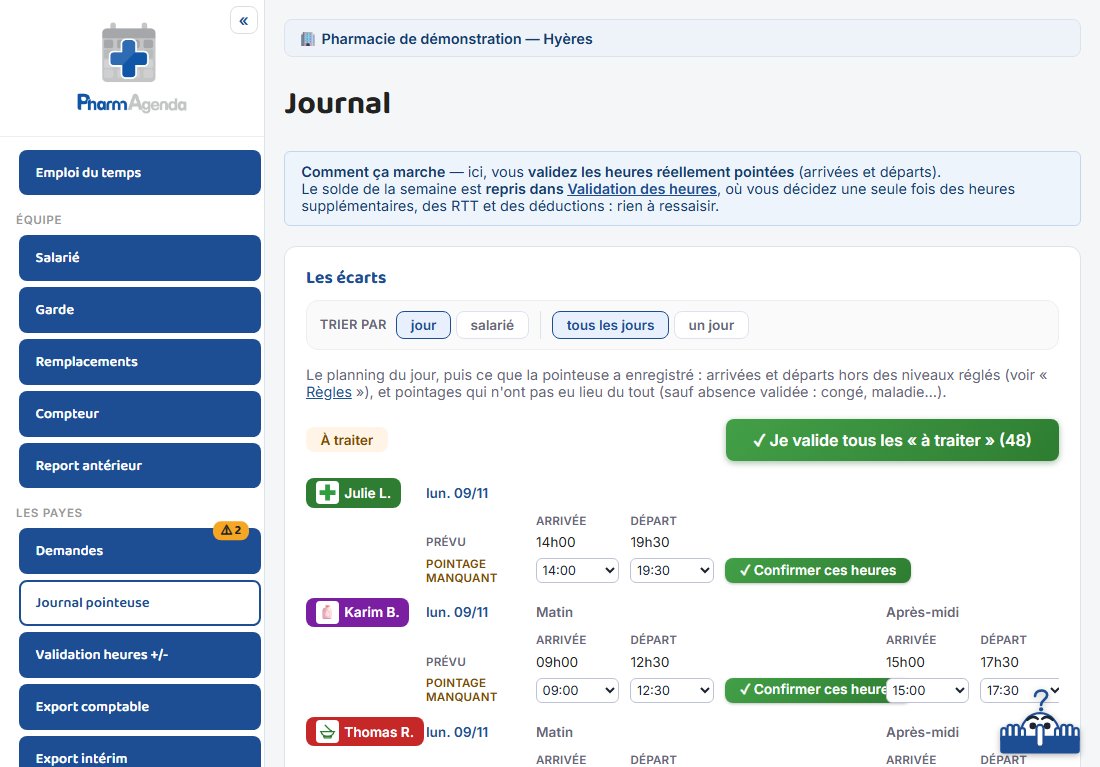
- Ouvrez Les payes → Journal pointeuse (la page s'intitule « Journal »). Le bloc Les écarts se divise en À traiter et Traité, et se trie par jour ou par salarié. À traiter liste, jour par jour, les arrivées et départs pointés hors tolérance par rapport au planning ; Traité montre ce qui est validé : l'heure pointée et le solde (+ ou −) par rapport au planning, et OK seulement quand tout est normal.
- Pour un écart, cliquez sur Valider : vous validez les heures réellement pointées. Il n'y a rien d'autre à choisir ici (ni heures supplémentaires, ni RTT, ni déduction).
- Un pointage manquant (le salarié n'a pas pointé du tout) se corrige avec Confirmer ces heures : les heures prévues sont déjà proposées, changez-les si le salarié est venu à d'autres heures. Vous pouvez aussi utiliser Ajouter un pointage oublié en bas de page.
- Le gros bouton vert « Je valide tous les « à traiter » » (en haut du bloc À traiter) règle tout d'un coup, après confirmation : les pointages manquants sont enregistrés aux heures prévues et les écarts sont validés tels que pointés. Si quelqu'un est venu à d'autres heures, corrigez d'abord sa ligne avec Confirmer ces heures.
- Valider tous les traités (bloc Traité) marque les jours comme revus : ils ne réapparaissent plus dans « Les écarts ».
- Sous les écarts, Tous les pointages liste chaque pointage. Un encadré orange ⚠ Codes tapés au poste sans pointage apparaît si le code vendeur d'un salarié a été tapé au poste au moins 3 fois en 7 jours sans qu'aucun pointage ne suive : erreur de manipulation, ou quelqu'un qui s'amuse avec le code d'un collègue. À vérifier.
Une question qui n'est pas dans le guide ? Écrivez-nous : contact@pharmagenda.fr.