
Étape 8 — Les horaires de chaque salarié
Où : fiche du salarié → onglet Horaires. C'est ici que vous décrivez sa semaine type, ou son cycle si ses horaires changent d'une semaine à l'autre (jusqu'à 6 semaines différentes). L'agenda se remplit ensuite tout seul, semaine après semaine.
Comment faire
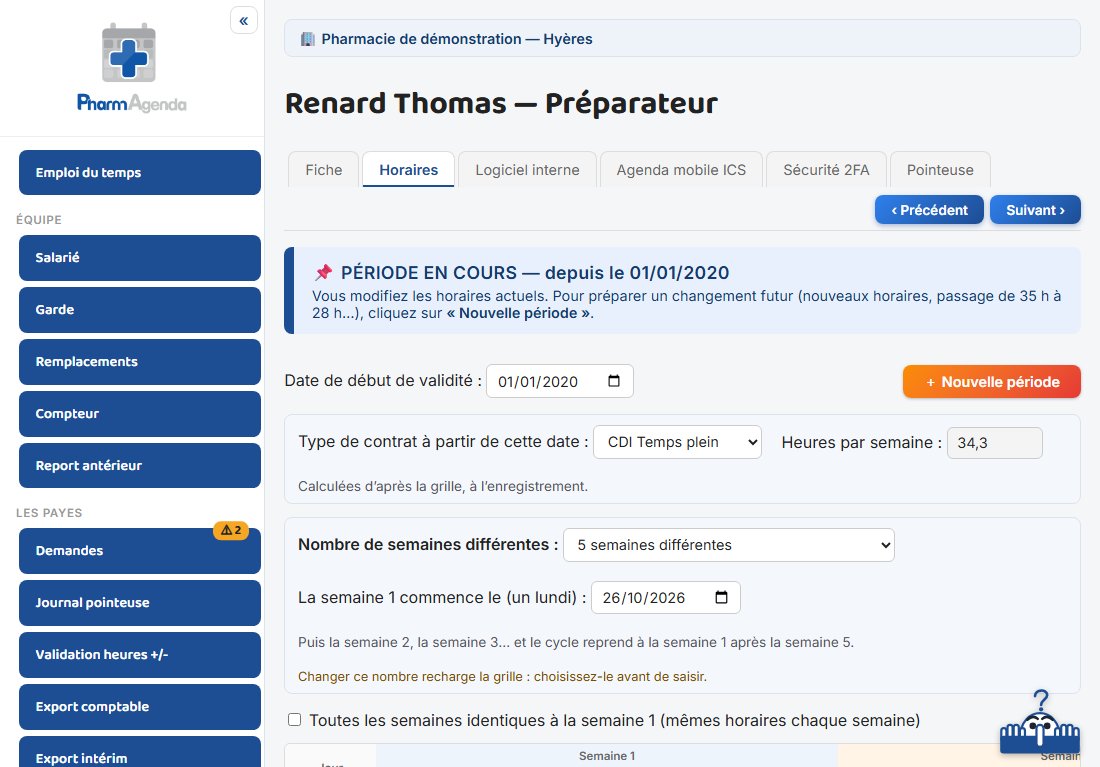
- Dans Équipe → Salarié, cliquez sur le nom du salarié, puis sur l'onglet Horaires. Un bandeau bleu « PÉRIODE EN COURS — depuis le … » vous indique la date depuis laquelle ces horaires s'appliquent (et, pour une période temporaire, jusqu'à quand).
- Vérifiez la date de début de validité.
- Vérifiez le type de contrat et les heures par semaine : ils sont repris de la fiche. Pour un temps partiel, saisissez les heures du contrat ; sinon elles sont calculées d'après la grille.
- Choisissez le Nombre de semaines différentes (voir le paragraphe suivant). Faites ce choix avant de saisir : changer ce nombre recharge la grille.
- Pour chaque jour travaillé, choisissez Matin début et Matin fin, puis Aprem début et Aprem fin. Un jour de repos reste sur « — ». Une journée continue n'utilise que la plage du matin.
- Raccourci : remplissez le lundi, puis cliquez sur Copier lundi → les autres jours. Vider efface le bloc pour recommencer.
- Contrôlez les totaux en bas : « Total semaine 1 », « Total semaine 2 »… (ou paire et impaire) et la moyenne hebdomadaire (affichée sur la fiche salarié). Un message vous dit s'il manque ou s'il y a trop d'heures par rapport au contrat.
- Cliquez sur Enregistrer.
Le cycle : de 1 à 6 semaines
Beaucoup de pharmacies alternent les horaires d'une semaine à l'autre. Le menu Nombre de semaines différentes couvre tous les cas :
| Choix | Ce que cela veut dire |
|---|---|
| 1 semaine (toutes les semaines identiques) | La même semaine type se répète chaque semaine. Une seule grille à remplir. |
| 2 semaines différentes (paires et impaires) | Une grille pour les semaines paires, une pour les impaires, d'après la numérotation annuelle des semaines. Une case Semaine paire = semaine impaire permet de n'en remplir qu'une quand les horaires sont en fait identiques. |
| 3, 4, 5 ou 6 semaines différentes | Un cycle qui revient après la semaine 3 (ou 4, 5, 6). Une grille par semaine, « Semaine 1 », « Semaine 2 »…, côte à côte, chacune de sa couleur (faites défiler la grille vers la droite s'il le faut). Un champ La semaine 1 commence le (un lundi) ancre le cycle dans le calendrier. La case Toutes les semaines identiques à la semaine 1 copie la semaine 1 sur les autres. |
Un stagiaire : la case « Référent »
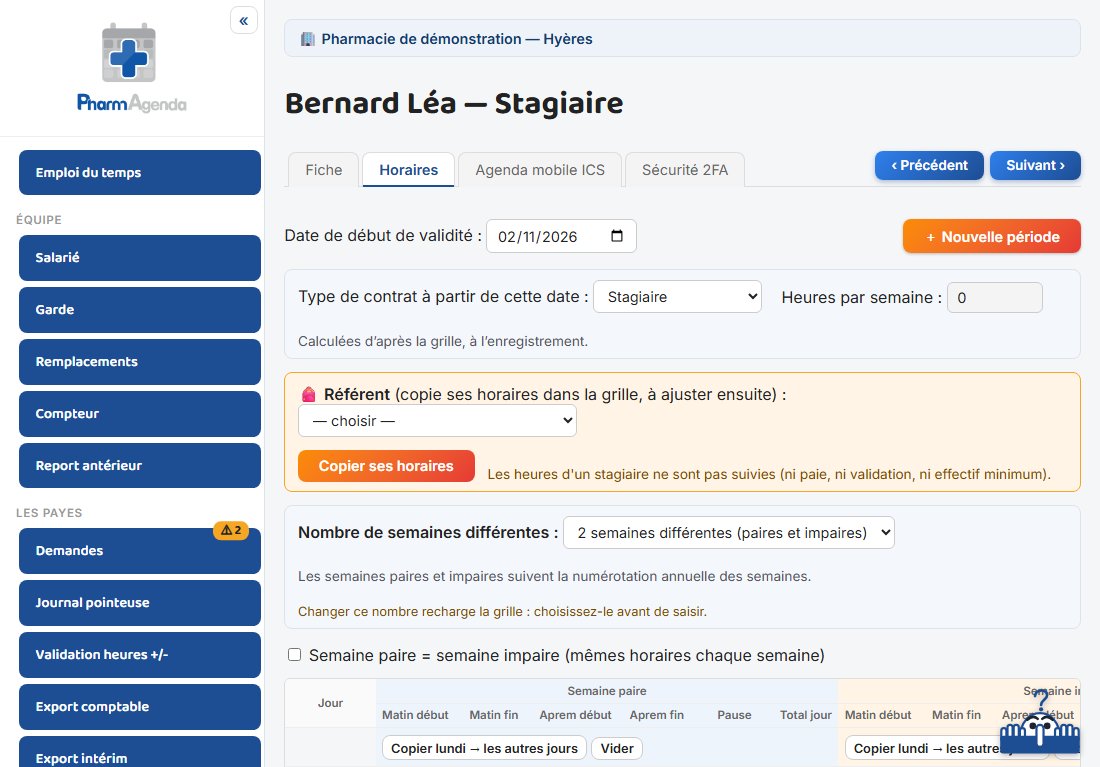
L'onglet Horaires d'un stagiaire est le même que celui des autres salariés, avec en plus une case Référent. Choisissez le salarié que le stagiaire accompagne : ses horaires sont copiés dans la grille. Ajustez ce qui diffère, puis cliquez sur Enregistrer. La copie est faite une fois pour toutes : si le référent change ensuite d'horaires, ceux du stagiaire ne bougent pas.
Le titulaire : une grille pour placer ses créneaux
Sur la fiche du titulaire (fonction et contrat « Titulaire »), l'onglet Horaires sert uniquement à placer ses créneaux dans l'Emploi du temps : ses heures ne sont pas suivies, il n'a donc pas d'heures hebdomadaires à saisir ni de total à équilibrer (étape 7).
La pause
La pause est déduite automatiquement dès qu'un service continu dépasse six heures : 30 minutes, au-delà du minimum légal de 20 minutes. Vous n'avez rien à saisir. Pour la placer à une heure précise, choisissez son heure de début dans la colonne Pause ; sinon laissez « Auto », elle est placée au milieu du service.
Salariés mineurs et apprentis
- Mineur : PharmAgenda applique tout seul les règles renforcées (8 h par jour et 35 h par semaine au maximum, pause de 30 minutes dès 4 h 30 continues, repos quotidien de 12 h, deux jours de repos consécutifs, aucun travail de nuit entre 22 h et 6 h). Un bandeau le rappelle en haut de la page.
- Apprenti : cochez « CFA » sur les plages de cours. Les heures de cours sont comptées dans les 35 h légales : l'objectif de travail en pharmacie est réduit d'autant.
Changer d'horaires plus tard : « Nouvelle période »
Ne modifiez pas les horaires en cours si le changement n'est valable qu'à partir d'une date future, ou que pour une durée limitée (Noël, vacances d'été…). Préparez-le à l'avance :
- Cliquez sur le bouton orange + Nouvelle période (à droite de la date). Une fenêtre « 🆕 Nouvelle période d'horaires » s'ouvre.
- Dans Elle commence le :, choisissez la date de départ (conseil : un lundi). La date doit être postérieure à toutes les périodes déjà créées.
- Si ce changement est provisoire, cochez Période temporaire (Noël, vacances…) : un champ Elle finit le : apparaît. Le lendemain de cette date, vos horaires d'avant reprennent tout seuls : le programme les recopie, sans date de fin, et ils redeviennent la base. Pour un changement définitif, laissez la case décochée.
- Choisissez le Nombre de semaines différentes de la nouvelle période (de 1 à 6) et, à partir de 3 semaines, la date de la semaine 1 dans La semaine 1 commence le (un lundi) (laissée vide, c'est la date de début).
- Cliquez sur Créer cette période (ou Annuler). La page se recharge sur la nouvelle période : un grand bandeau orange « NOUVELLE PÉRIODE — à partir du … » et un cadre orange en pointillés vous montrent que vous préparez l'avenir. La période actuelle n'est pas modifiée.
- Choisissez le type de contrat et les heures par semaine de cette période (elles reprennent celles de la période précédente), remplissez la grille, puis cliquez sur Enregistrer la nouvelle période.
Une question qui n'est pas dans le guide ? Écrivez-nous : contact@pharmagenda.fr.